
怎么打开 .dcm 文件
.dcm 是医学影像里最常见的文件后缀。拿到一个 .dcm 却打不开,通常不是文件坏了,而是打开方式不对。
为什么普通看图软件打不开
- 位深不一样:CT、MR 的像素通常是 12–16 位灰度(数值可达 4095 甚至更高),而 JPG、PNG 只有 8 位(0–255)。普通看图软件不认识这种灰度。
- 需要先调窗:DICOM 记录的原始灰度要经过窗宽窗位映射,才能变成人眼分得清的黑白灰阶。不调窗打开,往往是一片黑或一片白。
- 一份检查通常是一整个文件夹:一个序列由几十到几千个 .dcm 组成,单个文件只是其中一层切片。
方法一:用 DICOM 阅片软件打开(推荐)
VolumeShop 是免费的 DICOM 浏览器,支持 Windows 与 Linux。下面几种打开方式按场景挑一种最顺手的即可。
双击文件
把 VolumeShop 设为 .dcm 的默认打开程序后,双击即可打开。
拖拽进来
选中一个或多个文件、或者整个文件夹,直接拖进 VolumeShop 窗口,软件会自动按病人、检查、序列分类排好。
右键菜单
在资源管理器里右键选中的文件或目录,选择"使用 VolumeShop 打开"。
打开目录 / 打开文件
- 打开目录:一次载入整个文件夹,按病人 → 检查 → 序列三级排列,适合看一整份检查。
- 增加目录 / 增加文件:在已打开的数据上继续追加,软件会去重,不会重复载入。
- 最近打开:下拉菜单里保留最近打开的 5 个目录或文件,可直接再次打开。
不开软件也能先看一眼
安装 VolumeShop 后,.dcm 文件可以像普通图片一样在 Windows 资源管理器中显示缩略图 —— 不用打开软件就能先确认是不是要找的那份数据。
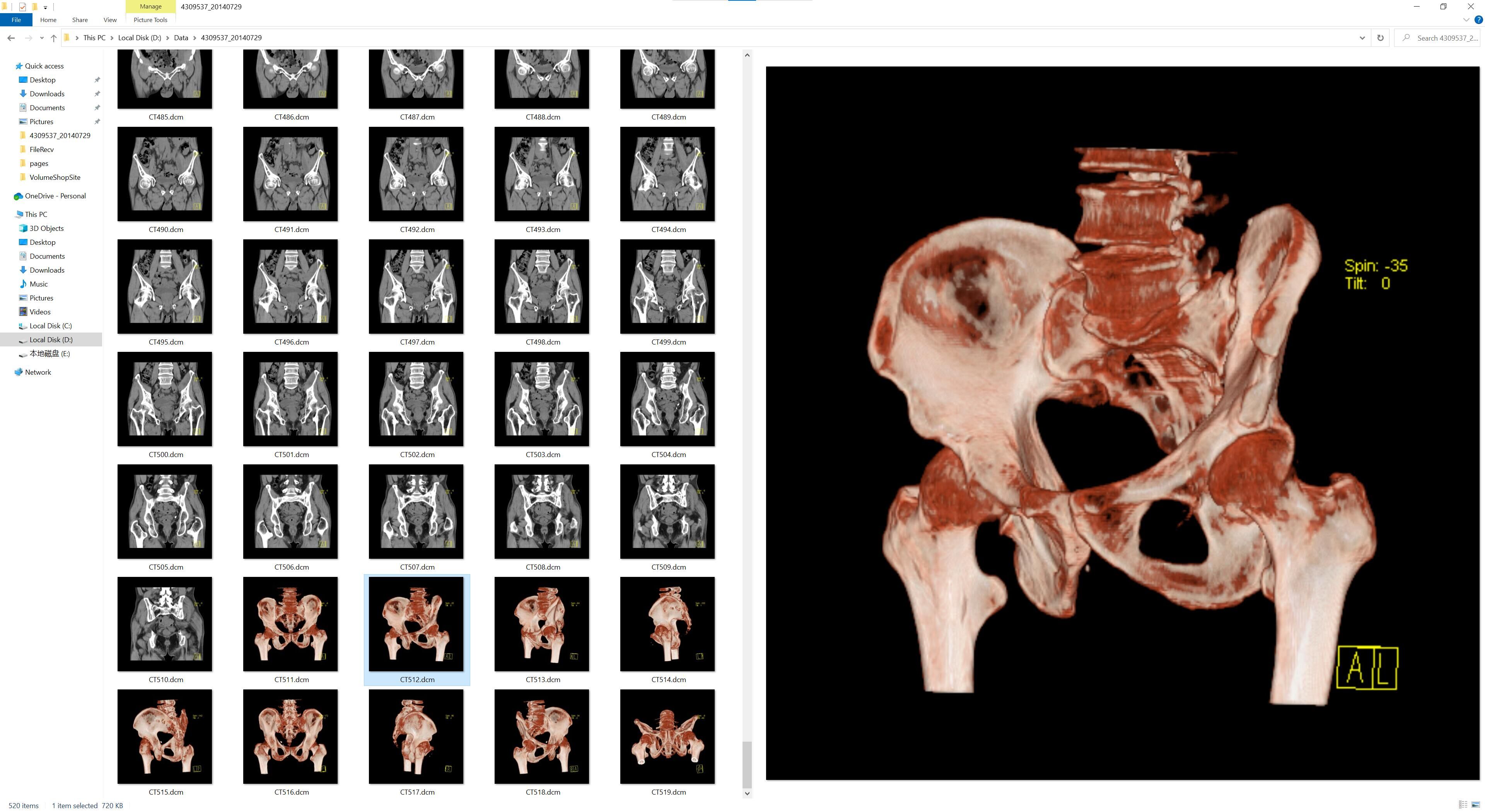
如果缩略图没有生效,把 VolumeShop 设为 .dcm 文件的默认打开程序即可。
方法二:把后缀名改成 .jpg 行不行
不行。改名只是换了个文件名,文件内部的 DICOM 结构、16 位灰度和元数据都没变,看图软件依然解析不了,反而容易把原文件弄乱。
真正要转成普通图片,请看 怎么把 DICOM 转成 JPG 或 PNG。
方法三:用代码读取
做研究、批量处理时一般用代码读:
import pydicom

ds = pydicom.dcmread("IM-0001-0001.dcm")
print(ds.PatientID, ds.Modality, ds.Rows, ds.Columns)
pixels = ds.pixel_array        # numpy 数组,原始灰度值
pydicom 适合批量统计和建模;如果只是想"看一眼",用阅片软件快得多。
常见问题
拿到的是一个文件夹,里面全是编号文件,该打开哪一个?
不用挑。用"打开目录"把整个文件夹载入,软件会按序列排好。
双击 .dcm 没反应?
右键文件 → 打开方式 → 选择 VolumeShop,并勾选"始终使用此应用打开"。
打开后图像一片黑?
先调窗试试:在图像上按住鼠标左键左右拖动,或者从"调窗"菜单里选一个预设窗位(肺、骨、脑、腹部等)。
文件里有哪些病人和设备信息?
点击文件信息按钮可以看到全部 DICOM 标签。相关内容见 怎么隐去 DICOM 的病人信息。